
Config OS
Avant de te connecter avec ChillShell, ton PC doit accepter les connexions SSH. Suis les étapes pour ton système. Télécharge l'application Chill pour tout configurer en trois clics, ou suis les étapes ci-dessous pour tout configurer manuellement.
1. Installer OpenSSH
OpenSSH permet à ton PC d'accepter les connexions à distance depuis ChillShell. Tu as besoin du Client et du Serveur.
Tu dois toujours installer le Client OpenSSH AVANT le Serveur OpenSSH. Le Client est souvent déjà installé par défaut sur Windows — si tu ne le vois pas dans les fonctionnalités disponibles, c'est qu'il est déjà actif et tu peux passer directement au Serveur.
1. Ouvre les Paramètres Windows, puis va dans Système > Fonctionnalités facultatives.
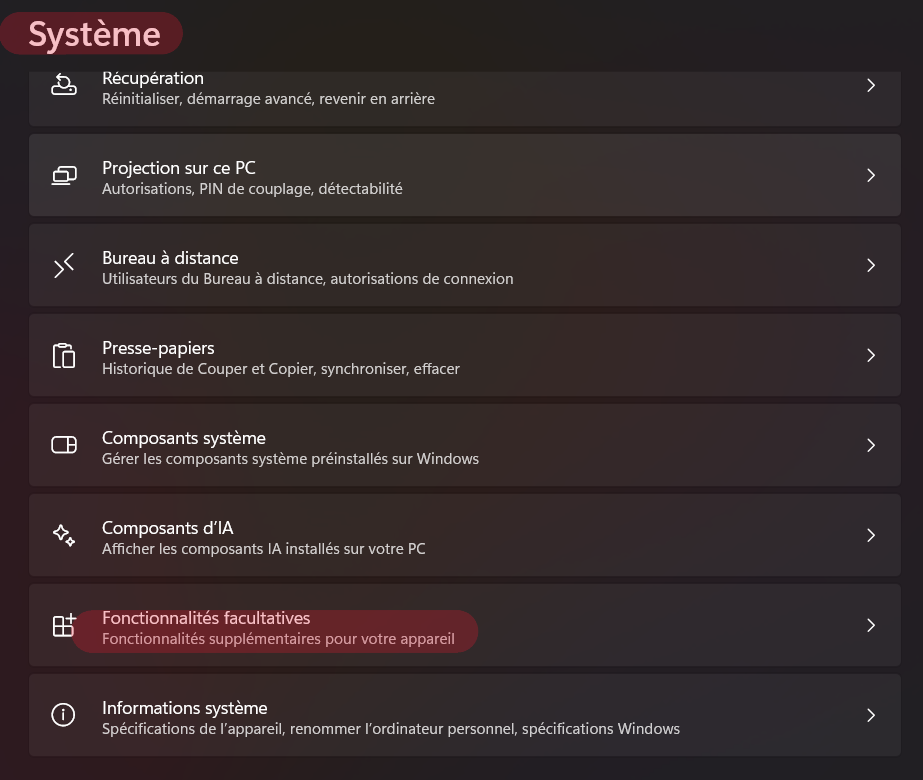
2. Clique sur « Afficher les fonctionnalités ».
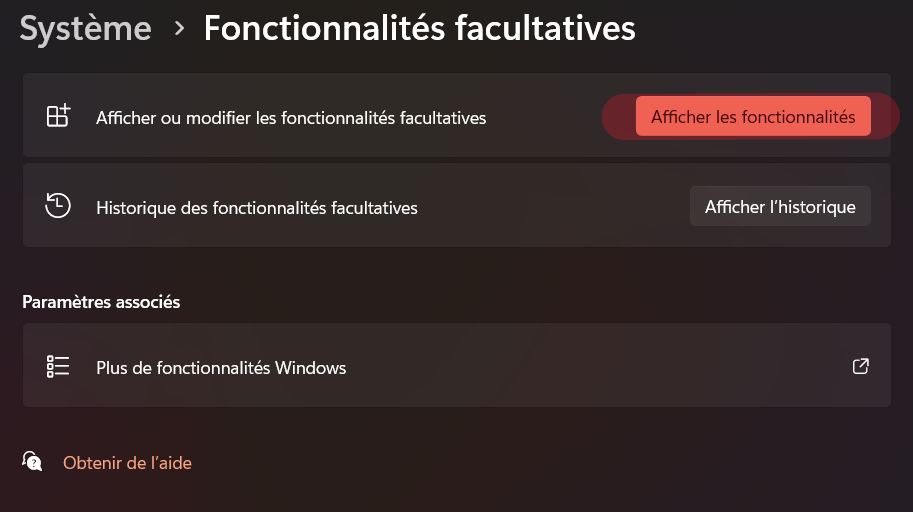
3. Clique sur « Afficher les fonctionnalités disponibles ».
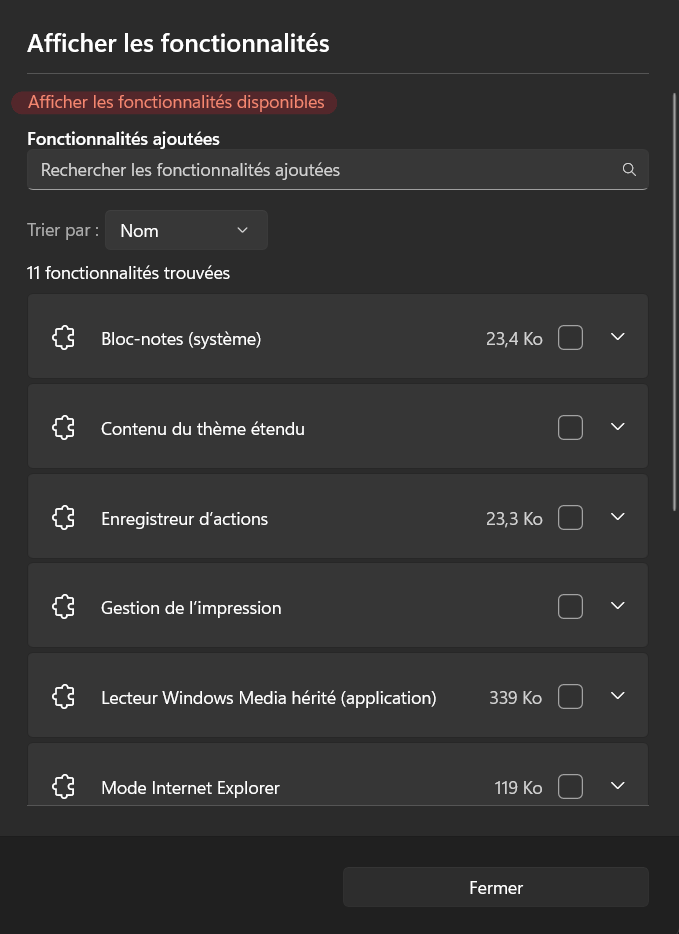
4. Dans la barre de recherche, tape « open ». Si Client OpenSSH apparaît, ajoute-le D'ABORD seul et attends la fin de l'installation. Ensuite, ajoute Serveur OpenSSH. Si seul Serveur OpenSSH apparaît, c'est que le Client est déjà installé — ajoute uniquement le Serveur.
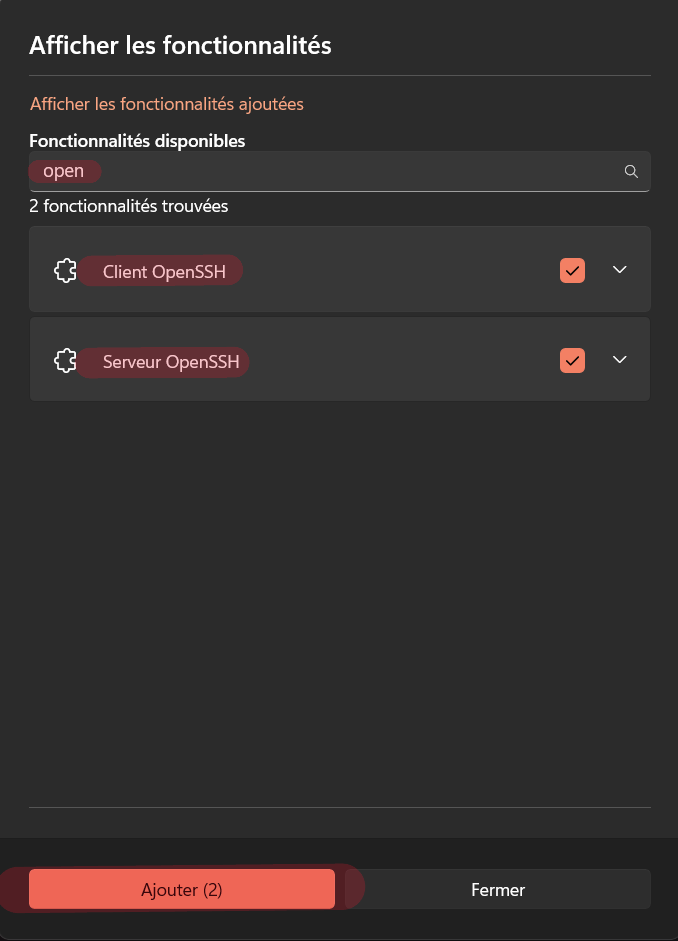
Redémarre ton PC pour que l'installation prenne effet.
2. Démarrer et activer le service SSH
Après le redémarrage, ouvre PowerShell en administrateur et lance :
Start-Service sshd
Set-Service -Name sshd -StartupType Automatic
La première commande démarre SSH immédiatement. La deuxième fait en sorte qu'il se lance automatiquement à chaque démarrage.
3. Vérifier l'installation
Vérifie que OpenSSH est bien installé :
Get-WindowsCapability -Online | Where-Object Name -like 'OpenSSH*'Tu devrais voir State : Installed pour le Client et le Serveur.
Vérifie que le service SSH tourne :
Get-Service sshdTu devrais voir Status : Running.
4. Vérification du pare-feu
Bonne nouvelle : quand tu installes le Serveur OpenSSH via les fonctionnalités facultatives, la règle de pare-feu pour le port 22 est créée automatiquement.
Get-NetFirewallRule -Name *ssh*Si la règle n'apparaît pas, crée-la manuellement :
New-NetFirewallRule -Name 'OpenSSH-Server' -DisplayName 'OpenSSH Server (sshd)' -Enabled True -Direction Inbound -Protocol TCP -Action Allow -LocalPort 22Étapes suivantes
HUYNH Kevin
Créateur de Chill